上一篇我们讲了如何使用 UTM 安装 macOS,今天我们来聊 3 个非常实用的小技巧。如果你正在用这套环境运行 OpenClaw,很快就会遇到几个典型问题:虚拟机和主机之间复制粘贴不方便OpenClaw 里开发的服务无法被局域网访问一锁屏或者需要输入密码,自动化任务直接中断这篇文章就围绕这 3 个问题,给你一套可以直接落地的解决方案。
一、剪切板互通:让虚拟机“像本机一样好用”
为什么这一步很重要?在实际使用中,你会频繁做这些操作:从浏览器复制代码 → 粘贴到虚拟机从 OpenClaw 输出复制日志 → 回到主机分析调试命令、修改配置如果剪切板不通,体验会非常割裂。正确方案:UTM Guest Tools在 macOS 虚拟机中,关键组件就是:UTM 自带的 Guest Tools它负责:
- 剪切板同步
- 鼠标无缝切换
- 基础交互优化
安装步骤在 UTM 菜单中点击:Install Guest Tools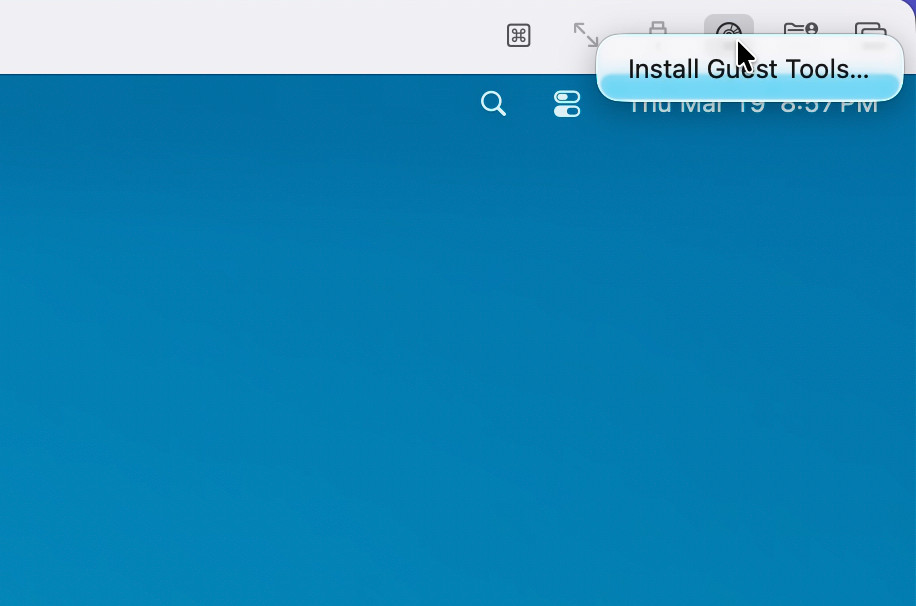
虚拟机会挂载一个磁盘:UTM Guest Tools打开并安装:UTMGuestTools.pkg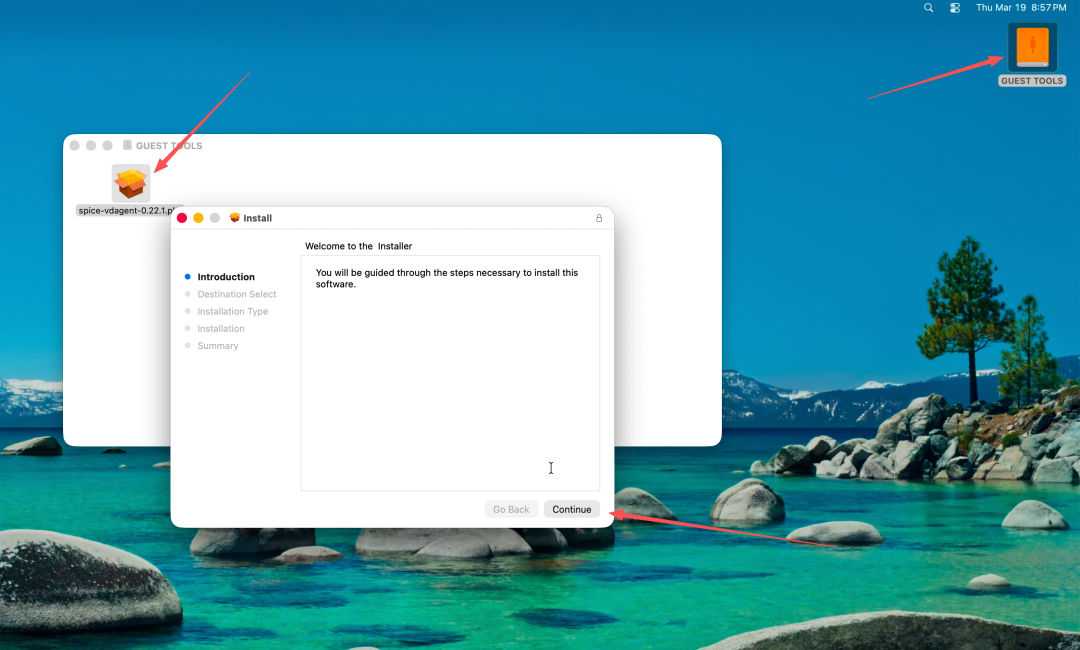
安装完成后复制、粘贴就可以互通了,调试效率显著提升。
二、桥接网络:让虚拟机中的服务可以被局域网访问
问题本质在默认网络模式下:
- 虚拟机可以访问外网
- 但外部无法访问虚拟机
这意味着什么?你在 OpenClaw 中开发的服务,只能在虚拟机内部访问例如:
- 本地 Web 服务
- API 服务
- 自动化产物(如调试页面)
都会“困”在虚拟机里。希望的效果:
- 虚拟机中的服务,可以被主机访问
- 可以被手机访问
- 可以被局域网其他设备访问
也就是说:👉 虚拟机成为一台“局域网中的独立节点”解决方案:桥接网络(Bridged)在 UTM 设置中:Network → Mode:选择Bridged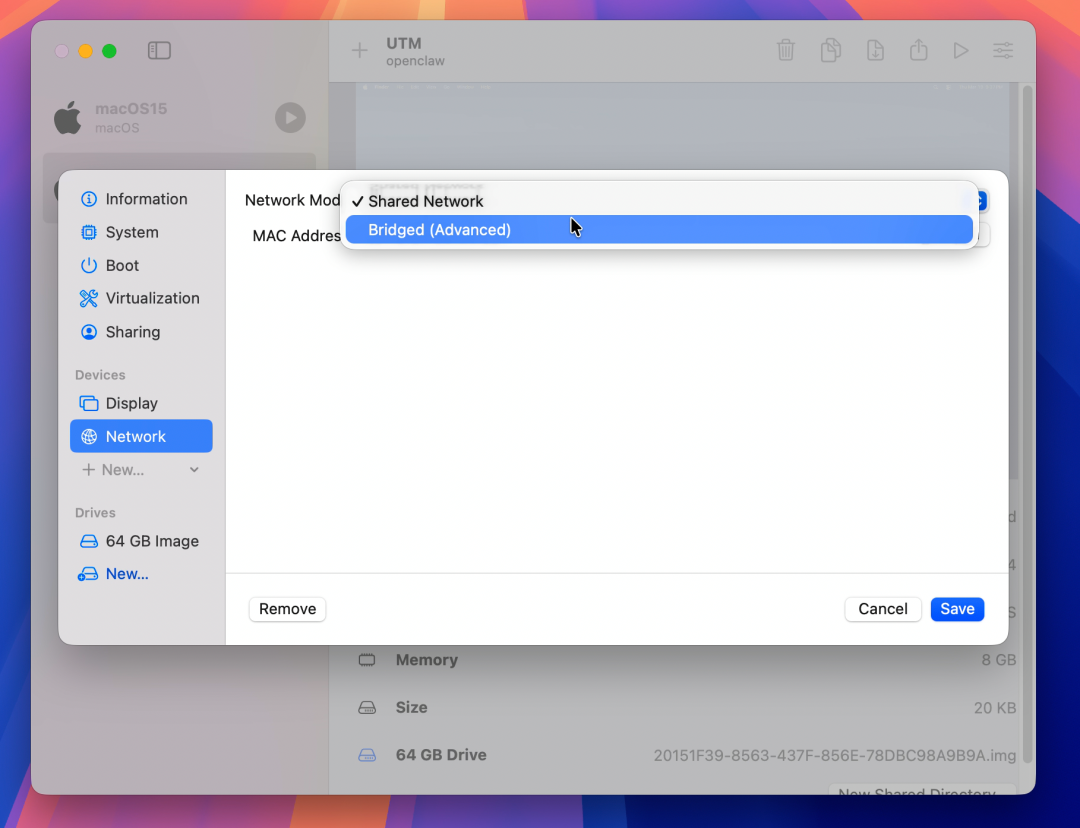 选择你的网卡(Wi-Fi 或 Ethernet)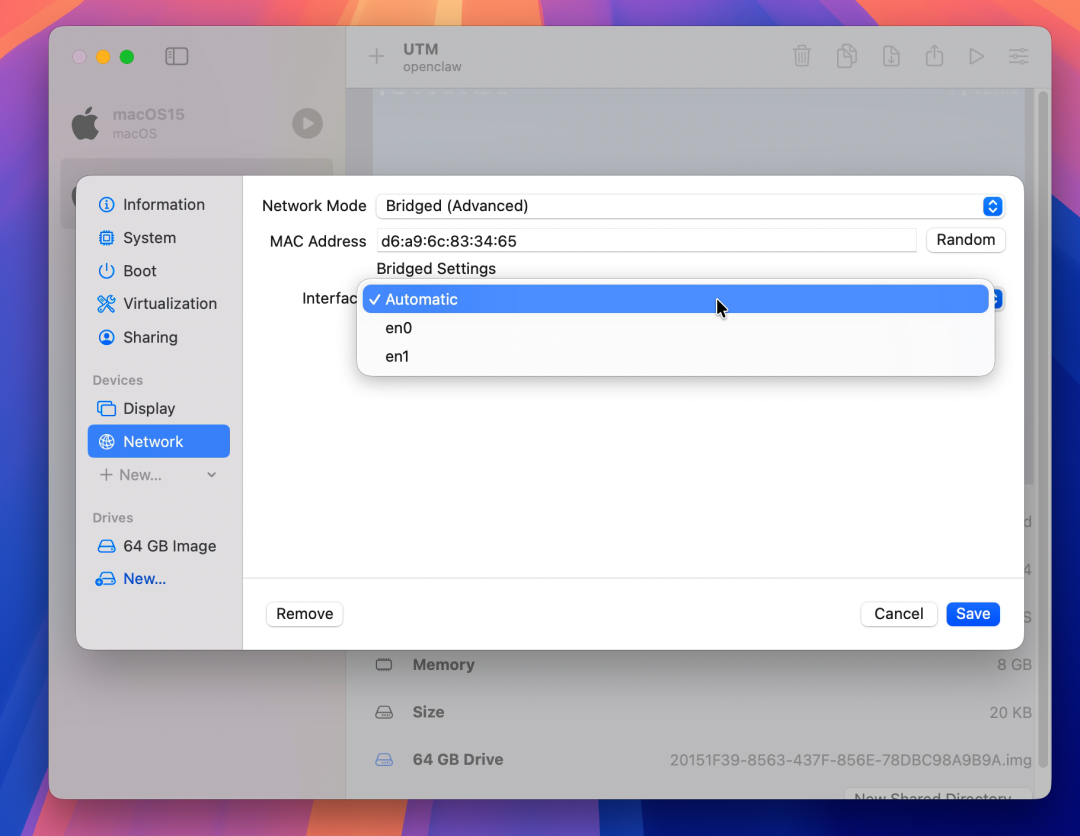
获取虚拟机 IP在 macOS 虚拟机中打开终端:
ifconfig
找到:inet 192.168.x.x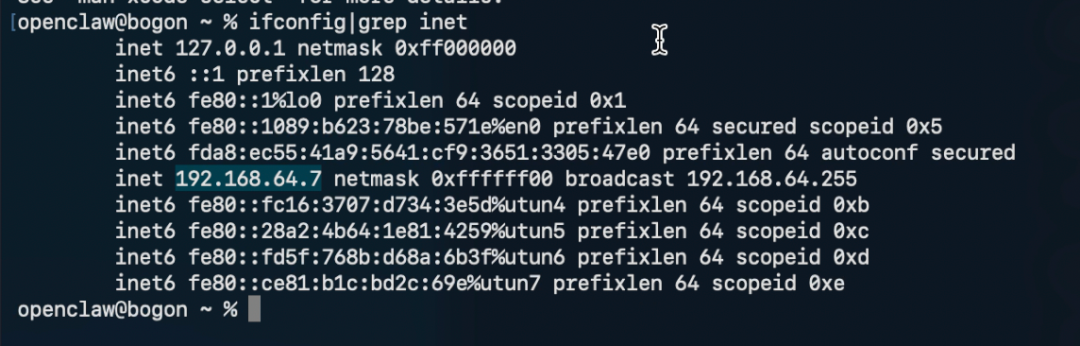
访问虚拟机中的服务假设你在虚拟机中让OpenClaw运行了一个服务监听在3000端口,那么在主机或其他设备中可以直接访问:http://192.168.x.x:3000强烈建议:在路由器中为虚拟机绑定固定 IP否则会遇到:IP 变化、服务地址失效调试成本增加这一点的本质价值OpenClaw 不只是“在运行任务”,而是可以“产出可被访问的服务”这一步,是从“工具”走向“系统”的关键。
当然,使用了bridge网络,理论上,OpenClaw可以通过局域网广播来发现网络中的其它设备,但基本问题不大,如果纠结这一点,可以使用更高级的广播隔离、VLAN隔离,或者索性不开启桥接网络。
桥接网络还有其它用法,比如:我曾尝试把无线网卡对应的设备分配给虚拟机,这样,虚拟机的流量都通过无线网卡走,实现网络请求的隔离。
三、关闭锁屏 + 自动登录:让自动化不中断
为什么必须做?OpenClaw 的核心是:自动执行任务但如果系统:
- 自动锁屏
- 需要输入密码
- 进入睡眠
那么任务会直接被中断。
为此,需要把虚拟机设置为:
- 永不锁屏
- 自动登录
- 不进入睡眠
1. 关闭锁屏系统设置:👉 锁定屏幕设置为:需要密码 → 关闭屏幕关闭时间 → 永不
2. 自动登录系统设置:👉 用户与群组 → 登录选项开启:自动登录3. 禁用睡眠(笔记本)系统设置:👉 电池 / 电源适配器设置:防止自动进入睡眠 ✅显示器关闭时间 → 长时间或永不4. 命令行方式(可选)
sudo pmset -a sleep 0
使用效果开机自动进入桌面OpenClaw 自动运行无需人工干预
附:为什么要使用macOS呢?1. OpenClaw等极客工具的原生开发环境就是macOS,这是主因2. macOS下OpenClaw可以自己通过brew的方式安装大部分Linux下的工具3. macOS下,不用单独折腾字体、浏览器这些,且在虚拟机里面运行,可以立即打开(延迟在1ms级别)不需要通过SSH连接到远程(延迟在100ms级别)剪切板这些更是可以实时共享4. macOS下,只要内存允许,可以安装一些小模型,在一些简单任务上是完全可以使用的,能极大节省token消耗。未来随着离线模型能力的不断提升,完全可以本地离线运行OpenClaw,安全性更是上升了一大截。而使用Linux,首先,你要选择:我使用哪个发行版呢?是Ubuntu还是Debian,要安装桌面版还是服务器版呢?安装了服务器版,又怎么安装浏览器呢?安装了浏览器,发现可能还需要安装字体管理器、安装字体……而macOS则可以不用考虑这些问题。当然,如果你已经能够数量使用CUDA、vLLM、Ollama了,想必也不会考虑在macOS下再装一个虚拟机跑OpenClaw了,只要钱包够鼓,GB10或许更加适合本地运行。